1 - Artefacts ツールキットの設定ヘルパー
Artefacts ツールキットの設定ヘルパーは、 artefacts.yaml Artefacts ツールキットの設定ヘルパーは、
インポート方法:
from artefacts_toolkit.config import get_artefacts_param
関数
関数リファレンス
get_artefacts_param
artefacts.yaml ファイルで設定されたパラメータを返します。 param_type が launchに設定されている場合、ROS の起動引数として使用できるように string 型で返されます。
この関数はパラメトリックテストに特に役立ちます。 artefacts.yaml ファイルでパラメータ値のリストを定義すると(例:launch/world: ["empty.sdf", "bookstore.sdf", "restaurant.sdf"])、 artefacts run コマンドはリスト内の各値に対して1回ずつ、テストを複数回実行します。各テスト実行中、 get_artefacts_param("launch", "world") は自動的にその特定のテスト実行に対する現在のパラメータ値を返します。
これはグリッドベースのテストに特に強力です!それぞれ3つの可能な値を持つ3つのパラメータがある場合、Artefacts は自動的にテストを27回(3 × 3 × 3)実行しますが、起動ファイルのコードは変更されません。
get_artefacts_param(
    param_type,
    param_name,
    default=None,
    is_ros=True
)
パラメータ
| パラメータ |
型 |
説明 |
デフォルト |
param_type |
str |
パラメータの名前空間/カテゴリ(例:「launch/world」の「launch」) |
必須 |
param_name |
str |
T特定のパラメータ名(例:「launch/world」の「world」) |
必須 |
default |
any |
artefacts.yamlでパラメータが見つからない場合に返す値 |
None |
is_ros |
bool |
パラメータをROS パラメータ形式に変換するかどうか |
True |
戻り値
この関数は次の動作でパラメータ値を返します:
param_type が "launch" で is_ros が Trueの場合: artefacts.yaml ファイルの元の型に関係なく、値を strとして返します。これはROS起動引数として使用できるようにするためです。default がNone 以外に設定されている場合、artefacts が要求されたパラメータを見つけられない場合に値が返されます。これは(例えば) artefacts run の代わりに launch_test を使用しているがコード変更を行いたくない場合に便利です。また、 KeyError 例外を防ぎます。- その他のすべての場合:YAMLファイルの元の型(例:
list、 dict、 int、 float、 strなど)で値を返します。
Note
- 現在はROS パラメータ / ROS起動引数のみをサポートしています。
- パラメトリックテストは、artefactsをローカルで実行する場合、順次実行されます。プラットフォーム上で実行する場合、並行して実行されます(同時実行テストの最大数はサブスクリプションプランによって決まります)。
例
以下の設定が設定された artefacts.yaml ファイルがある場合:
scenarios:
  defaults:
    output_dirs: ["output"]
    metrics:
        - /odometry_error
    params:
      launch/world: ["bookstore.sdf", "empty.sdf"]
テスト起動ファイルでパラメータを次のように取得します:
def generate_test_description():
    try:
        world = get_artefacts_param("launch", "world")
    except FileNotFoundError:
        world = "empty.world"

    run_headless = LaunchConfiguration("run_headless")
    launch_navigation_stack = IncludeLaunchDescription(
        PythonLaunchDescriptionSource(
            [
                os.path.join(
                    get_package_share_directory("sam_bot_nav2_gz"),
                    "launch",
                    "complete_navigation.launch.py"
                ),
            ]
        ),
        launch_arguments=[("run_headless", run_headless), ("world_file", world)],
    )

...# Rest of launch test file
これにより、同じテストが2回実行されます - 1回は空のワールドで、1回は書店のワールドで - 実行間で起動ファイルのコードを変更することなく実行されます。
get_artefacts_params
指定された実行に対して artefacts.yaml で設定されたすべてのパラメータを読み込み、それらを dict として提供します。.get() などの通常の辞書メソッドと組み合わせて使用できます。
パラメータ
なし
戻り値
この関数は、指定された実行のすべてのパラメータを dict 型として返します。
Note
返される内容は、artefacts.yaml ファイルでテストファイルを指すために launch_test_file または run のどちらを使用しているかによって異なります。launch_test_file を使用している場合、パラメータは「ROS化」されますが、run を使用している場合はされません。例として:
scenarios:
  defaults:
    output_dirs: ["output"]
    metrics:
        - /odometry_error
    params:
      my_test_node/parameter_1: [0.1, 0.2]
      my_test_node/parameter_2: ["a", "b"]
launch_test_file を使用している場合、以下を返します:
# Run 1
{
    'my_test_node': {
        'ros__parameters': {
            'parameter_1': 0.1,
            'parameter_2': 'a'
        }
    }
}

# Run 2
{
    'my_test_node': {
        'ros__parameters': {
            'parameter_1': 0.2,
            'parameter_2': 'b'
        }
    }
}
run を使用している場合、以下を返します:
# Run 1
{
    'my_test_node/parameter_1': 0.1,
    'my_test_node/parameter_2': 'a'

}

# Run 2
{
    'my_test_node/parameter_1': 0.2,
    'my_test_node/parameter_2': 'b'

}
例
以下の設定が設定された artefacts.yaml ファイルがある場合:
scenarios:
    defaults:
        params:
            headless: "True"
ヘッドレスシミュレーション用の launch_description にフラグを次のように設定できます:
@launch_pytest.fixture(scope="module")
def launch_description(rosbag_recording):
    pkg_path = Path(get_package_share_directory("my_package"))
    try:
        headless = get_artefacts_params().get("headless", "False")
    except RuntimeError:
        # artefacts パラメータが利用できない場合、デフォルトで False に設定
        headless = "False"

    start_launch = IncludeLaunchDescription(
        PythonLaunchDescriptionSource(
            str(pkg_path / "launch" / "mytestfile.launch.py")
        ),
        launch_arguments={
            "headless": headless,
        }.items(),
    )
merge_ros_params_files
2つの ROS2 yaml パラメータファイルを1つにマージし、最初のファイル(source)の値を override の値で上書きします。
merge_ros_params_files(
    source,
    override,
    destination,
    rosify=False
)
パラメータ
| パラメータ |
型 |
説明 |
デフォルト |
source |
str |
上書き される 元のパラメータファイルへのパス |
必須 |
override |
str |
上書き する パラメータを含むパラメータファイルへのパス |
必須 |
destination |
str |
新しいパラメータファイルを保存する場所へのパス |
必須 |
rosify |
bool |
True の場合、パラメータを ros2 パラメータファイルのネスト形式に変換 |
False |
戻り値
None: 新しく作成されたマージ済みパラメータファイルは destination で指定されたパスで利用可能になります。
例
以下の source と override yaml ファイルがある場合:
# source
outer:
    inner1: 1
    inner2:
        leaf: keep
flat: src

# override
outer:
    inner2:
        leaf: replaced
        new_leaf: 321
    inner3: added
flat: override
以下のような新しい yaml ファイルが destination に保存されます:
# rosify=False (デフォルト)
outer:
    inner1: 1
    inner2:
        leaf: replaced
        new_leaf: 321
    inner3: added
flat: override
rosify=True の場合、パラメータは適切なノードの ros__parameters の下にネストされます:
#source
controller_server:
    ros__parameters:
        enable_stamped_cmd_vel: true
        controller_frequency: 20.0
        min_x_velocity_threshold: 0.001

#override
controller_server/controller_frequency: 30
controller_server/min_x_velocity_threshold: 0.005
controller_server/min_y_velocity_threshold: 0.5

#destination
controller_server:
    ros__parameters:
        enable_stamped_cmd_vel: true
        controller_frequency: 30
        min_x_velocity_threshold: 0.005
        min_y_velocity_threshold: 0.5
2 - Artefacts ツールキットのチャートヘルパー
Artefacts ツールキットのチャートヘルパーは、テスト実行中にトピックから受信したデータを可視化するのに役立つように設計されています。
インポート方法:
from artefacts_toolkit.chart import make_chart
関数
関数リファレンス
make_chart
2つの提供されたトピックからのデータに基づいてインタラクティブなHTMLチャートを作成します。
make_chart(
    filepath,
    topic_x,
    topic_y,
    axis_x_name="",
    axis_y_name="",
    field_unit=None,
    output_dir="output",
    chart_name="chart",
    file_type="rosbag",
    output_format="html"
)
Parameters
| パラメータ |
型 |
説明 |
デフォルト |
filepath |
str |
データファイル(rosbag)へのパス |
必須 |
topic_x |
Union[str, list] |
x軸のトピック名。時間に対してプロットする場合は “Time” を使用 |
必須 |
topic_y |
Union[str, list] |
y軸のトピック名。時間に対してプロットする場合は “Time” を使用 |
必須 |
axis_x_name |
str |
x軸のラベル。単一トピックの場合は自動生成。トピックのリストを使用する場合は指定を推奨 |
"" |
axis_y_name |
str |
y軸のラベル。単一トピックの場合は自動生成。トピックのリストを使用する場合は指定を推奨 |
"" |
field_unit |
str |
フィールドデータの測定単位(例:「m/s」、「rad」) |
None |
output_dir |
str |
チャートが保存されるディレクトリ |
"output" |
chart_name |
str |
生成されるチャートファイルの名前 |
"chart" |
file_type |
str |
データファイルのタイプ。現在は “rosbag” をサポート |
"rosbag" |
output_format |
str |
出力ファイルタイプ。“html” または “csv” から選択してください |
"html" |
戻り値
None:
output_dir に plotly html チャート <chart_name>.html を作成しますが、値は返しません。- 単一または複数のプロットチャートを作成できます(例を参照)
output_dir に csv ファイル <chart_name>.csv を作成しますが、値は返しません。ダッシュボードはアップロード時に csv ファイルを自動的にチャートに変換しようとします。ファイルサイズを小さく保ちたい場合に便利です。- ダッシュボードは現在、単一トピックのチャートのみ自動作成できます。
Note
- 現在、rosbag からのチャート作成のみをサポートしています。
- “Time” をトピックの1つとして使用する場合、関数は可能であれば他のトピックをそのトピックのタイムスタンプに対してプロットします。トピックのメッセージ構造にタイムスタンプがない場合は、rosbag の時間が使用されます。
例
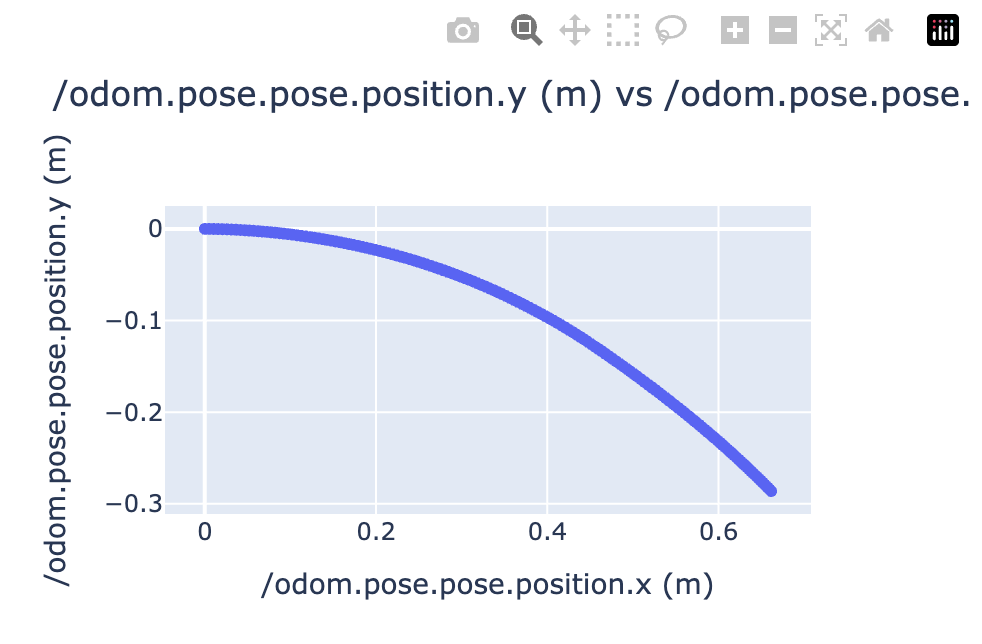
単一トピック
以下の例では、テストが完了し rosbag が保存された後、すなわちシャットダウン後に make_chart 関数を追加しています。
# my_test_file.launch.py
# test code

...

@launch_testing.post_shutdown_test()
class TestProcOutputAfterShutdown(unittest.TestCase):
    def test_exit_code(self, rosbag_filepath):
        make_chart(
            rosbag_filepath,
            "/odom.pose.pose.position.x",
            "/odom.pose.pose.position.y",
            field_unit="m",
            chart_name="odometry_position",
            output_format="csv"
        )
以下のように、ダッシュボードでチャートとして自動的に表示される csv ファイルが生成されます:
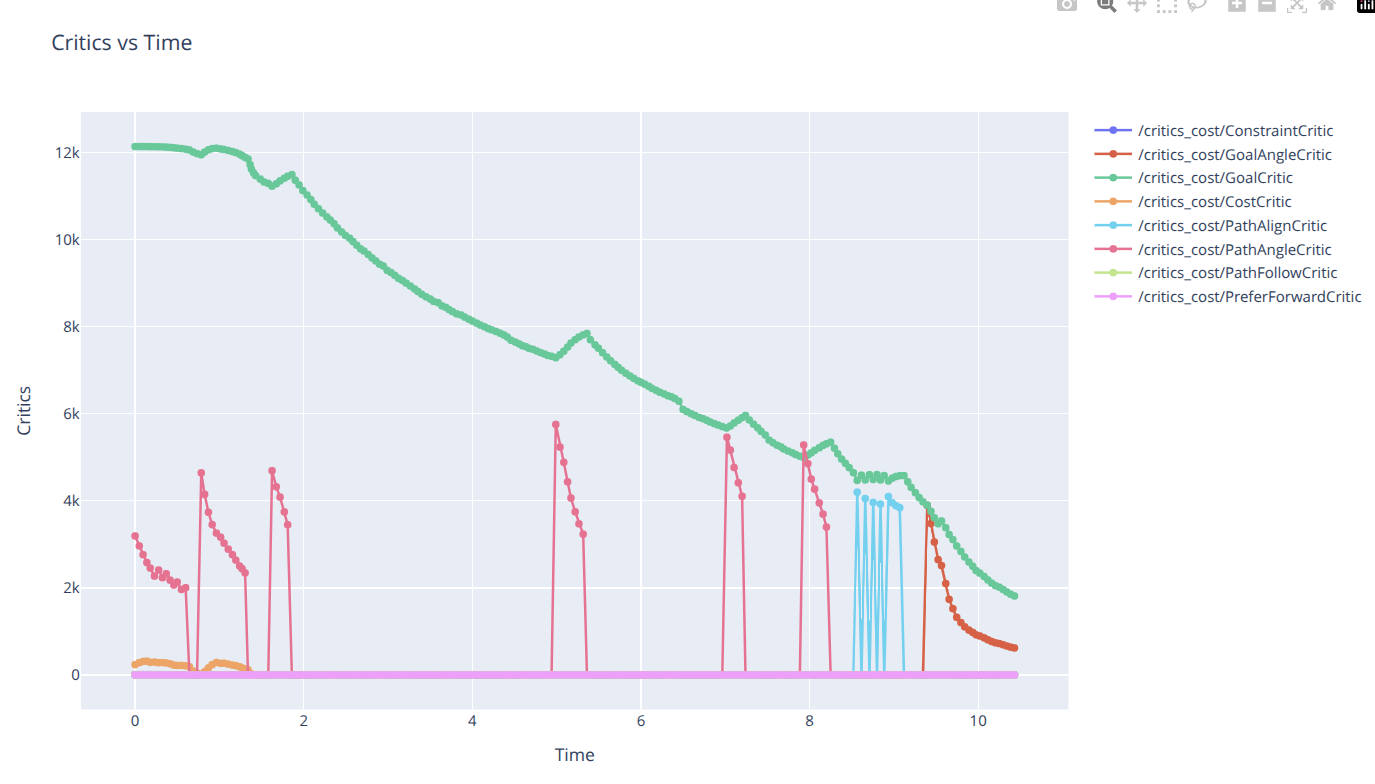
トピック vs 複数トピック
make_chart(
    rosbag_filepath,
    "time",
    ["/critics_cost/ConstraintCritic.data", "/critics_cost/GoalAngleCritic.data", "/critics_cost/GoalCritic.data", "/critics_cost/CostCritic.data", "/critics_cost/PathAlignCritic.data", "/critics_cost/PathAngleCritic.data", "/critics_cost/PathFollowCritic.data", "/critics_cost/PreferForwardCritic.data"],
    axis_x_name="time",
    axis_y_name="critics",
    chart_name="Critics vs Time",
)
以下のようなチャートが生成されます:
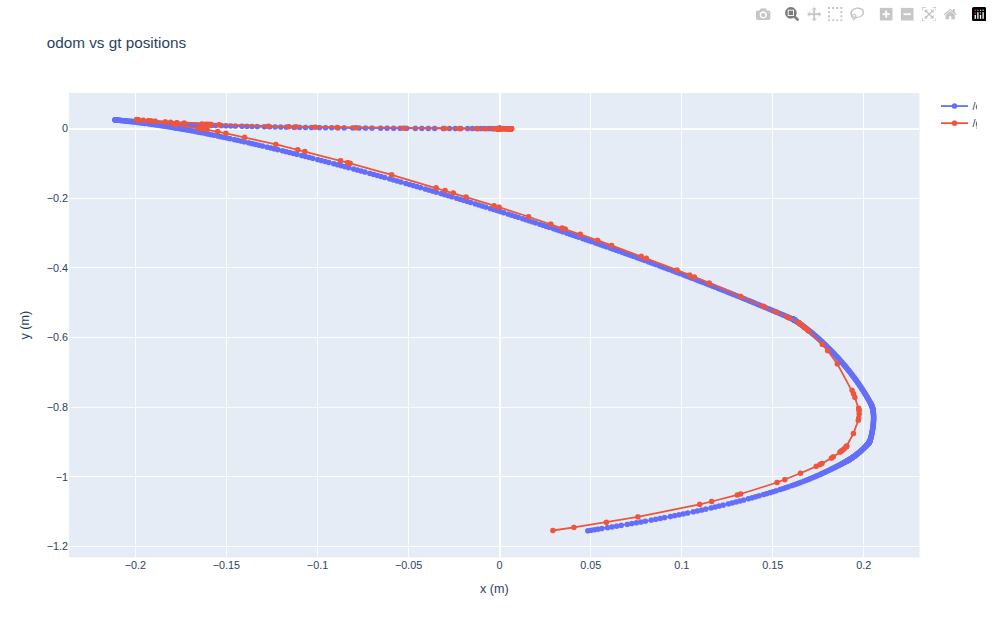
複数トピック vs 複数トピック
 make_chart(
        rosbag_filepath,
        topic_x=["/odom.pose.pose.position.x", "/gt_odom.pose.pose.position.x"],
        topic_y=["/odom.pose.pose.position.y", "/gt_odom.pose.pose.position.y"],
        axis_x_name="x (m)",
        axis_y_name="y (m)",
        chart_name="odom vs gt positions"
    )
以下のようなチャートが生成されます:
3 - Artefacts ツールキットの Gazebo ヘルパー
Artefacts ツールキットの Gazebo ヘルパーは、テスト実行中に Gazebo シミュレーションとやり取りするための便利な関数を提供します。これらのユーティリティを使用すると、シミュレーションオブジェクトの検査、モデル位置へのアクセス、および Gazebo と ROS2 間のトピックブリッジングが可能になります。
インポート方法:
from artefacts_toolkit.gazebo import bridge, gz
関数
関数リファレンス
bridge.get_camera_bridge
カメラトピック用の gazebo / ros2 トピックブリッジを作成します。
bridge.get_camera_bridge(
    topic_name,
    condition=None
)
パラメータ
| パラメータ |
型 |
説明 |
デフォルト |
topic_name |
str |
Gazebo から ROS2 へブリッジするカメラトピック名 |
必須 |
condition |
str |
このブリッジを作成するタイミングを決定するオプションの起動条件 |
None |
戻り値
Node:指定されたカメラトピックの parameter_bridge を実行する ROS 2 Node オブジェクトを返します。このノードは起動記述に含めることができます。
Note
- このブリッジは、Gazebo の画像メッセージ (gz.msgs.Image) と ROS 2 の画像メッセージ (sensor_msgs/msg/Image) 間を変換します。
- 環境に ros_gz_bridge パッケージがインストールされている必要があります。
例
次の例では、起動引数に基づいて条件付きで作成されるカメラブリッジを示しています。record_video が “true” に設定されている場合、ブリッジが有効になり、ROS 2 ノードが Gazebo からのカメラ画像をサブスクライブできるようになります。返された Node は、起動プロセスに含めるために LaunchDescription に追加されます。
@pytest.mark.launch_test
def generate_test_description():
    from artefacts_toolkit.gazebo import bridge
    ...

    camera_topic = "/observation_camera/image"
    bag_recorder, rosbag_filepath = get_bag_recorder([camera_topic])
    sim = IncludeLaunchDescription(
        PythonLaunchDescriptionSource(["bringup", "/robot.launch.py"])
    )

    record_video_launch_arg = DeclareLaunchArgument(
        "record_video", default_value="true"
    )
    record_video = LaunchConfiguration("record_video")
    camera_bridge = bridge.get_camera_bridge(camera_topic, condition=IfCondition(record_video))

    return LaunchDescription(
        [
            record_video_launch_arg,
            sim,
            camera_bridge,
            controller_process,
            launch_testing.actions.ReadyToTest(),
        ]
    )
gz.add_entity
エンティティ XML 要素を Gazebo ワールド XML 構造に挿入します。これは提供されたワールド XML を直接変更するインプレース操作です。
gz.add_entity(world_xml, entity_xml)
パラメータ
| パラメータ |
型 |
説明 |
デフォルト |
world_xml |
xml.etree.ElementTree.Element |
<sdf>...</sdf> 形式のワールド XML 構造 |
必須 |
entity_xml |
xml.etree.ElementTree.Element |
ワールドに挿入するエンティティ XML 要素 |
必須 |
戻り値
None: この関数は world_xml をインプレースで変更し、値を返しません。
例
次の例は、既存のワールドファイルにアクターを追加する方法を示しています。gz.load_world でワールドファイルを読み込んだ後、アクターを作成してワールド XML 構造に挿入します。
from artefacts_toolkit.gazebo import gz

# 既存のワールドファイルを読み込む
world_xml = gz.load_world("worlds/env.sdf")

# ウェイポイントでアクターを作成
waypoints = [
    [4, -3.2, 1.0],
    [0.8, -3.2, 1.0],
    [0.8, -6, 1.0],
    [4, -6, 1.0],
]
actor_xml = gz.make_actor("pedestrian_1", waypoints)

# アクターをワールドに追加
gz.add_entity(world_xml, actor_xml)
gz.load_world
Gazebo ワールドファイルを読み込んで解析し、ルート XML 要素を返します。
gz.load_world(world_file)
パラメータ
| パラメータ |
型 |
説明 |
デフォルト |
world_file |
str |
読み込む Gazebo ワールドファイルへのパス |
必須 |
戻り値
xml.etree.ElementTree.Element: <sdf>...</sdf> 形式で解析されたワールドファイルのルート XML 要素を返します。
例外
FileNotFoundError: 指定されたワールドファイルが存在しない場合。
例
from artefacts_toolkit.gazebo import gz

# ワールドファイルを読み込む
world_xml = gz.load_world("worlds/env.sdf")

# ワールドを変更してエンティティを追加できます
actor_xml = gz.make_actor("pedestrian", [[0, 0, 0], [1, 1, 0]])
gz.add_entity(world_xml, actor_xml)
gz.get_sim_objects
XML 構造を解析することで Gazebo ワールドファイルからモデル情報を抽出します。この関数は、ワールドファイルで定義されているすべてのモデルの名前と元のポーズを返します。
これは、実行中のシミュレーションに問い合わせる(物理、ランダム性、または相互作用によって位置が変わっている可能性がある)よりも、ワールドファイルで定義されているモデルの初期ポーズを知る必要がある場合に便利です。
gz.get_sim_objects(world_file)
パラメータ
| パラメータ |
型 |
説明 |
デフォルト |
world_file |
str |
解析する Gazebo ワールドファイルへのパス |
必須 |
戻り値
tuple: この関数は、アンパックする必要がある2つの値を持つタプルを返します:
objects = [
    {
        "name": "model_1",
        "pose": "0 0 0 0 0 0"
    },
    {
        "name": "model_2",
        "pose": "1 2 3 0 0 0"
    },
    ...
]
objects_positions = {
    "model_1": "0 0 0 0 0 0",
    "model_2": "1 2 3 0 0 0",
    ...
}
例
# Working with the objects_position dict
_, objects_positions = gz.get_sim_objects("world.sdf")
model_pose = objects_positions["model_1"]  # "0 0 0 0 0 0"

# Working with the objects list
objects, _ = gz.get_sim_objects("world.sdf")
for model in objects:
    print(f"{model['name']} is at position {model['pose']}")
gz.get_model_location
実行中の Gazebo シミュレーションでのモデルの現在の (x, y, z) 位置を取得します。ワールドファイルから元の位置を読み取る get_sim_objects とは異なり、この関数はライブシミュレーションに問い合わせてモデルの現在の位置を取得します。
gz.get_model_location(model_name)
パラメータ
| パラメータ |
型 |
説明 |
デフォルト |
model_name |
str |
シミュレーションで問い合わせるモデルの名前 |
必須 |
戻り値
tuple:メートル単位の (x, y, z) 位置を表す3つの浮動小数点値のタプルを返します:
(x_position, y_position, z_position)
Note
- この関数には Gazebo シミュレーションが実行中である必要があります。
- モデル位置を特定できない場合は (0.0, 0.0, 0.0) を返します。
例
以下の例は、ピック&プレースタスクを検証するために get_sim_objects と get_model_location を組み合わせる方法を示しています。次の方法を示しています:
- ワールドファイルから初期位置を取得する
- ロボットがタスクを完了するのを待つ
- 初期位置と現在の位置を比較して、どのオブジェクトが移動したかを検出する
class TestProcOutput(unittest.TestCase):
    def test_moved_meatballs(self, proc_output, controller_process):
        # Original locations
        sim_objects, sim_objects_positions = gz.get_sim_objects("worlds/env.sdf") # this includes models poses
        meatball_models = [obj["name"] for obj in sim_objects if "karaage" in obj["name"]]
        #  Wait for the control loop to finish
        proc_output.assertWaitFor("Done with tasks execution", timeout=300)
        picked_meatballs = 0 # karaage moved for more than 10cm
        for meatball in meatball_models:
            x, y, z = gz.get_model_location(meatball)
            x_original, y_original, z_original = sim_objects_positions[meatball]
            dist = ((x - x_original) ** 2 + (y - y_original) ** 2 + (z - z_original) ** 2) ** 0.5
            if dist > 0.1: #10cm
                # Likely to have been picked and moved somewhere else
                picked_meatballs += 1
        self.assertEqual(picked_meatballs, 4)
gz.kill_gazebo
現在実行中の gazebo プロセスを強制終了します。
戻り値
None: この関数は値を返しません。
例
from artefacts_toolkit.gazebo import gz
...

@launch_testing.post_shutdown_test()
class TestProcOutputAfterShutdown(unittest.TestCase):
    def test_exit_code(self, proc_info, controller_process, rosbag_filepath):
        gz.kill_gazebo()
        ...
gz.make_actor
シミュレーションにアクターを追加するために必要な XML を作成します。提供されたウェイポイント、歩行速度、回転速度に基づいて、アクターが移動するパスが作成されます。
gz.make_actor(
    actor_name,
    waypoints,
    walk_speed=0.8,
    rotate_speed=1.8,
    enable_loop=True,
    output_type="xml"
)
パラメータ
| パラメータ |
型 |
説明 |
デフォルト |
actor_name |
str |
アクターの名前。XML では <actor name="{actor_name}"> として記述されます |
必須 |
waypoints |
list |
ウェイポイント座標のリスト。位置のみの場合は [[x,y,z], ...]、位置と回転の場合は [[x,y,z,roll,pitch,yaw], ...] |
必須 |
walk_speed |
float |
アクターの歩行速度(メートル/秒) |
0.8 |
rotate_speed |
float |
アクターの回転速度(ラジアン/秒) |
1.8 |
enable_loop |
bool |
アクターがウェイポイントパスを継続的に繰り返すかどうか |
True |
output_type |
str |
xml オブジェクトまたは str 文字列として返すかどうか |
"xml" |
戻り値
output_type は "xml" または "str" に設定できます:
xml: Gazebo アクターの XML オブジェクト表現を返します (xml.etree.ElementTree.Element)str: Gazebo アクターの XML 文字列表現を返します
<actor name="{actor_name}">
    <skin>
        <filename>https://fuel.gazebosim.org/1.0/Mingfei/models/actor/tip/files/meshes/walk.dae</filename>
    </skin>

    <animation name="walking">
        <filename>https://fuel.gazebosim.org/1.0/Mingfei/models/actor/tip/files/meshes/walk.dae</filename>
        <interpolate_x>true</interpolate_x>
    </animation>

    <script>
        <loop>true / false</loop>
        <delay_start>0.0</delay_start>
        <auto_start>true</auto_start>

        <trajectory id="0" type="walking">
            <!-- 提供された入力に基づいて生成されたウェイポイント -->
        </trajectory>
    </script>
</actor>
例
以下のウェイポイントが与えられた場合:
waypoints = [
    [4, -3.2, 1.0],
    [0.8, -3.2, 1.0],
    [0.8, -6, 1.0],
    [4, -6, 1.0],
]
actor_xml = gz.make_actor("my_actor", waypoints, walk_speed=0.8, rotate_speed=1.8, enable_loop=True)
これは以下のXMLを返します:
<actor name="my_actor">
    <skin>
        <filename>https://fuel.gazebosim.org/1.0/Mingfei/models/actor/tip/files/meshes/walk.dae</filename>
    </skin>

    <animation name="walking">
        <filename>https://fuel.gazebosim.org/1.0/Mingfei/models/actor/tip/files/meshes/walk.dae</filename>
        <interpolate_x>true</interpolate_x>
    </animation>

    <script>
        <loop>true</loop>
        <delay_start>0.0</delay_start>
        <auto_start>true</auto_start>

        <trajectory id="0" type="walking">
            <waypoint>
                <time>0</time>
                <pose>4 -3.2 1.0 0 0 3.141592653589793</pose>
            </waypoint>
            <waypoint>
                <time>4.0</time>
                <pose>0.8 -3.2 1.0 0 0 3.141592653589793</pose>
            </waypoint>
            <waypoint>
                <time>6.617993877991495</time>
                <pose>0.8 -3.2 1.0 0 0 -1.5707963267948966</pose>
            </waypoint>
            <waypoint>
                <time>10.117993877991495</time>
                <pose>0.8 -6 1.0 0 0 -1.5707963267948966</pose>
            </waypoint>
            <waypoint>
                <time>10.99065850398866</time>
                <pose>0.8 -6 1.0 0 0 0.0</pose>
            </waypoint>
            <waypoint>
                <time>14.99065850398866</time>
                <pose>4 -6 1.0 0 0 0.0</pose>
            </waypoint>
            <waypoint>
                <time>15.863323129985826</time>
                <pose>4 -6 1.0 0 0 1.5707963267948966</pose>
            </waypoint>
            <waypoint>
                <time>19.363323129985826</time>
                <pose>4 -3.2 1.0 0 0 1.5707963267948966</pose>
            </waypoint>
            <waypoint>
                <time>20.23598775598299</time>
                <pose>4 -3.2 1.0 0 0 3.141592653589793</pose>
            </waypoint>

        </trajectory>
    </script>
</actor>
4 - Artefacts ツールキットの Rosbag ヘルパー
Artefacts ツールキットの Rosbag ヘルパーは、テスト実行中に ROS バッグファイルを作成、記録、およびデータを抽出するための便利な関数を提供します。これらのユーティリティは、分析と可視化のために処理されるトピックデータをキャプチャするのに役立ちます。
インポート方法:
from artefacts_toolkit.rosbag import get_bag_recorder, image_topics, message_topics
関数
関数リファレンス
get_bag_recorder
指定されたトピック名のリストに対する rosbag2 レコーダーを作成し、ノードとファイルパスを返します。
rosbag.get_bag_recorder(
    topic_names,
    directory="rosbags",
    use_sim_time=False
)
パラメータ
| パラメータ |
型 |
説明 |
デフォルト |
topic_names |
list[str] |
記録する ROS トピックのリスト |
必須 |
directory |
str |
rosbag が保存されるディレクトリ |
"rosbags" |
use_sim_time |
bool |
システム時間の代わりにシミュレーション時間を使用するかどうか |
False |
戻り値
tuple: 以下を含むタプルを返します:
bag_recorder(ExecuteProcess): レコーダープロセスを実行する Launch Action。rosbag_filepath(str): 作成される rosbag ファイルへのパス。
Note
- ファイル形式は MCAP です。
- Rosbag ファイルは自動的に
"rosbag2_" + yyyymmddhhmmss形式のタイムスタンプで名前が付けられます。
- The
bag_recorder プロセスは LaunchDescription に追加する必要があります。
artefacts runを使用する際に --no upload フラグを使用しない限り、rosbag は自動的に artefacts ダッシュボードにアップロードされます。
例
以下の例では、 bag_recorder ヘルパーを使用して rosbag を記録し、 bag_recorder を起動記述に追加し、後で rosbag_filepath をアサーションテスト(別の rosbag ヘルパー get_final_messageを使用)に使用するテスト起動ファイルを示しています:
@pytest.mark.launch_test
def generate_test_description():
    camera_topics = ["/depth_cam/rgb"]
    extra_topics = ["/odom", "/noisy_estimate"]

    bag_recorder, rosbag_filepath = rosbag.get_bag_recorder(
        camera_topics + extra_topics, use_sim_time=False
    )

    test_odometry_node = ExecuteProcess(
        cmd=[
            "python3",
            "src/test_odometry_node.py",
        ]
    )
    return LaunchDescription(
        [
            test_odometry_node,
            launch_testing.actions.ReadyToTest(),
            bag_recorder,
        ]
    ), {
        "test_odometry_node": test_odometry_node,
        "rosbag_filepath": rosbag_filepath,
    }


@launch_testing.post_shutdown_test()
class TestProcOutputAfterShutdown(unittest.TestCase):
    def test_end_position(self, rosbag_filepath):
        final_distance_from_start = message_topics.get_final_message(
            rosbag_filepath, "/distance_from_start.data"
        )

        assert final_distance_from_start < 0.1, (
            f"Final distance from start is {final_distance_from_start}, expected less than 10cm"
        )
提供されたカメラトピックから最後に記録された画像を返します。
image_topics.extract_camera_image(
    rosbag_file_path,
    camera_topic,
    output_dir="output"
)
パラメータ
| パラメータ |
型 |
説明 |
デフォルト |
rosbag_file_path |
str |
記録された rosbag へのパス |
必須 |
camera_topic |
str |
画像を取得する ROS カメラトピックの名前 |
必須 |
output_dir |
str |
抽出された画像を保存するディレクトリ |
"output" |
戻り値
None: 画像で指定された output_dir に保存されます。
Note
- 画像は
.png 形式で保存されます。
output_dir を artefacts.yaml ファイルの output_dirs と同じディレクトリに設定することで、テスト終了後に画像が自動的に artefacts ダッシュボードにアップロードされます。
例
以下の例では、テスト終了後に rosbag から最後のカメラ画像を抽出する方法を示しています。 rosbag.get_rosbag_recorder 関数によって返された rosbag_filepath を使用します。
from artefacts_toolkit.rosbag import rosbag, image_topics
def test_exit_code(
    self, proc_info, test_odometry_node, rosbag_filepath
):
    ...

    image_topics.extract_camera_image(rosbag_filepath, "/depth_cam/rgb")
提供されたカメラトピックからすべての画像を組み合わせて WebM ビデオを作成します。
image_topics.extract_video(
    bag_path,
    topic_name,
    output_path,
    frame_rate=20
)
パラメータ
| パラメータ |
型 |
説明 |
デフォルト |
bag_path |
str |
記録された rosbag へのパス |
必須 |
topic_name |
str |
ビデオを作成する ROS カメラトピックの名前 |
必須 |
output_path |
str |
ビデオが保存されるパス (.webm) |
必須 |
frame_rate |
int |
作成されるビデオに使用するフレームレート |
20 |
戻り値
None: ビデオファイルは指定された output_path に保存されます。
注意
Note
- ビデオは WebM 形式で保存されます。
output_path に存在しない場合は自動的に設定されます。
- artefacts.yaml ファイルの
output_dirs で指定されたディレクトリに保存することで、ビデオは自動的に artefacts ダッシュボードにアップロードされます。
例
以下の例では、テスト終了後に rosbag からビデオを抽出する方法を示していますrosbag.get_rosbag_recorder 関数によって返された rosbag_filepath を使用します。
from artefacts_toolkit.rosbag import rosbag, image_topics
def test_exit_code(
    self, proc_info, test_odometry_node, rosbag_filepath
):
    ...

    image_topics.extract_video(rosbag_filepath, "/depth_cam/rgb", "output/depth_cam.webm")
message_topics.get_final_message
rosbag 内の指定されたトピックから最終メッセージを取得します。オプションでドット表記を使用した属性アクセスが可能です。
message_topics.get_final_message(
    rosbag_filepath,
    topic
)
パラメータ
| パラメータ |
型 |
説明 |
デフォルト |
rosbag_filepath |
str |
記録された rosbag へのパス |
必須 |
topic |
str |
トピック名。ドット表記を使用してメッセージ属性を掘り下げます(例:"/distance.data") |
必須 |
戻り値
Any: 指定されたメッセージ属性の値を返します。型はアクセスされるフィールドによって異なります。
Note
- ドット表記を使用した属性アクセスをサポートしています(例:"/distance.data")
例
rosbag.get_bag_recorder の説明と同じ例を使用します。アサーションテストを行うために distance_from_start トピックからデータを取得していることに注目してください。
@launch_testing.post_shutdown_test()
class TestProcOutputAfterShutdown(unittest.TestCase):
    def test_end_position(self, rosbag_filepath):
        final_distance_from_start = message_topics.get_final_message(
            rosbag_filepath, "/distance_from_start.data"
        )

        assert final_distance_from_start < 0.1, (
            f"Final distance from start is {final_distance_from_start}, expected less than 10cm"
        )
5 - Artefacts ツールキットの Rerun ヘルパー
Artefacts ツールキットの Rerun ヘルパーは、シミュレーション中に Rerun の .rrd ファイルを記録し、シミュレータ自体ではなくその記録に対してアサーションを行うテストのための便利な関数を提供します。
これによりテストは独立した 2 つの半分に分かれます。シミュレータ(またはその隣のロガーノード)が記録を行い、テスト自体はその記録に対してアサーションを行うため、アサーションを書くのに ROS やシミュレータの知識は必要ありません。
インポート方法:
from artefacts_toolkit.rerun import recorder, reader, video
Note
- これらのヘルパーは、リリースごとに変わる
rerun-sdk の部分(記録シンク、データフレーム/クエリ API)をラップしているため、ヘルパーに対して書かれたテストコードは Rerun をアップグレードしても動作し続けます。
- データ列は
"/entity:Archetype:field" という形式で名付けられます。例:"/base:Transform3D:translation" や "/base/yaw:Scalars:scalars"。記録内の列を一覧するには reader.get_columns を使用してください。
- すべての
reader および video 関数は、.rrd ファイルへのパス、または reader.load が返すオブジェクトのどちらも受け付けます。
関数
関数リファレンス
recorder.get_output_dir
記録やその他のテスト出力を書き込むべきディレクトリを返します(存在しなければ作成します)。
recorder.get_output_dir(
    directory=None
)
パラメータ
| パラメータ |
型 |
説明 |
デフォルト |
directory |
str または Path |
デフォルトの代わりに使用するディレクトリを明示的に指定 |
None |
戻り値
Path: 出力ディレクトリの絶対パス。
Note
directory が指定されていない場合、環境変数 ARTEFACTS_SCENARIO_UPLOAD_DIR が使用されます。これは artefacts run によって設定され、その中のすべてのファイルはシナリオ終了時に Artefacts ダッシュボードにアップロードされます。- どちらも利用できない場合(例えばローカルで
pytest を実行する場合)、./test_outputs が使用されます。
例
シミュレータ側とテスト側で同じディレクトリが解決されるため、記録の場所について両者が一致します:
from artefacts_toolkit.rerun import recorder

OUTPUT_FOLDER = recorder.get_output_dir()
rrd_path = OUTPUT_FOLDER / "my-rerun-recording.rrd"
recorder.start_recording
directory/filename に保存される Rerun の記録を開始し、記録ストリームとファイルパスを返します。
recorder.start_recording(
    application_id,
    filename="recording.rrd",
    directory=None,
    handle_sigterm=True
)
パラメータ
| パラメータ |
型 |
説明 |
デフォルト |
application_id |
str |
Rerun ビューアに表示されるアプリケーション名 |
必須 |
filename |
str または Path |
.rrd ファイルの名前。絶対パスも指定可能で、その場合 directory は無視されます |
"recording.rrd" |
directory |
str または Path |
保存先ディレクトリ。get_output_dir と同様に解決されます |
None |
handle_sigterm |
bool |
プロセスが SIGTERM を受け取ったときに記録を閉じ、クリーンに終了する |
True |
戻り値
tuple: 以下を含むタプルを返します:
recording (rerun.RecordingStream): 開始された記録。グローバルな記録としても設定されるため、通常の rr.log(...) や rr.set_time(...) の呼び出しはこの記録に送られます。path (Path): 書き込まれる .rrd ファイルへのパス。
Note
- 記録を開始する前に、同名の古いファイルは削除されます。
- テストハーネスは通常、
Popen.terminate()(SIGTERM)でシミュレータを停止します。handle_sigterm が有効な場合、まず記録が閉じられるため、動画エンコーダの終了などの遅いクリーンアップ中にハーネスがプロセスを強制終了してもファイルは完全な状態になります。
- 一部のネイティブライブラリは初期化時にシグナルハンドラをリセットします(limxsdk の
Robot.init など)。それらの後に start_recording を呼び出してください。
artefacts run で --no-upload フラグを使用しない限り、記録は自動的に Artefacts ダッシュボードにアップロードされます。
例
以下の例では、シミュレータはベースの姿勢とジョイスティックのコマンドを sim_time タイムライン上に記録し、ミッション終了後にテストハーネスによって停止されます。rr.set_time で独自のタイムラインを設定しておくことで、テストは後で実時間ではなくシミュレーション時間でデータを揃えられます。
import rerun as rr
import simulator as sim
from artefacts_toolkit.rerun import recorder


class RerunSimulator(sim.SimulatorMujoco):
    def _set_sim_time(self):
        rr.set_time("sim_time", duration=float(self.mujoco_data.time))

    def _log_joy(self, joy):
        self._set_sim_time()
        rr.log("cmd/fwd", rr.Scalars(joy.axes[1]))
        rr.log("cmd/yaw", rr.Scalars(joy.axes[2]))

    def _read_state(self):
        super()._read_state()
        q = self.mujoco_data.qpos  # [0:3] base xyz, [3:7] base quat wxyz
        w, x, y, z = q[3:7]
        self._set_sim_time()
        rr.log("base", rr.Transform3D(translation=q[0:3],
                                      quaternion=rr.Quaternion(xyzw=[x, y, z, w])))
        rr.log("base/yaw", rr.Scalars(yaw_from_quat(w, x, y, z)))


def main():
    robot = sim.Robot(sim.RobotType.Tron2, True)
    robot.init("127.0.0.1")

    # robot.init() の後に呼び出す:SDK がシグナルハンドラをリセットするため
    recorder.start_recording("tron2_loop", "recording-loop.rrd")

    RerunSimulator(...).run()
reader.load
記録を一度メモリに読み込み、ファイルを再読み込みすることなく複数のアサーションで共有できるようにします。
パラメータ
| パラメータ |
型 |
説明 |
デフォルト |
rrd |
str または Path |
.rrd ファイルへのパス |
必須 |
戻り値
ChunkStore: 読み込まれた記録。他のすべての reader および video 関数は、パスの代わりにこれを受け付けます。
Note
- 古いバージョンの Rerun で書かれたファイルや、完了前に強制終了されたプロセスが書いたファイルも読み込めます。
例
from artefacts_toolkit.rerun import reader


@pytest.fixture(scope="module")
def recording(recording_path):
    assert recording_path.exists(), f"Recording not found at {recording_path}"
    return reader.load(recording_path)
reader.get_entity_paths
記録に記録されたすべてのエンティティパスを返します。
reader.get_entity_paths(
    rrd
)
パラメータ
| パラメータ |
型 |
説明 |
デフォルト |
rrd |
str、Path または ChunkStore |
記録へのパス、または読み込み済みの記録 |
必須 |
戻り値
list[str]: エンティティパス。例:["/base", "/base/yaw", "/cmd/fwd"]。
例
assert "/bodies/uwb_tag" in reader.get_entity_paths(recording), "target was never logged"
reader.get_timelines
記録内のタイムライン名を返します。
reader.get_timelines(
    rrd
)
パラメータ
| パラメータ |
型 |
説明 |
デフォルト |
rrd |
str、Path または ChunkStore |
記録へのパス、または読み込み済みの記録 |
必須 |
戻り値
list[str]: タイムライン名。例:["log_time", "sim_time"]。
Note
log_time は常に存在します(Rerun が自動的に追加します)。rr.set_time で自分で設定したタイムラインが、他のヘルパーがデフォルトで使用するものです。
reader.get_columns
記録のデータ列名を返します。オプションで 1 つのエンティティの列のみに絞り込めます。
reader.get_columns(
    rrd,
    entity=None
)
パラメータ
| パラメータ |
型 |
説明 |
デフォルト |
rrd |
str、Path または ChunkStore |
記録へのパス、または読み込み済みの記録 |
必須 |
entity |
str |
このエンティティの列のみを一覧する |
None |
戻り値
list[str]: "/entity:Archetype:field" 形式の列名。
例
>>> reader.get_columns(recording, "/base")
['/base:Transform3D:quaternion', '/base:Transform3D:translation']
reader.get_column
1 つの列の時刻と値を、タイムラインで並べ替えて返します。
reader.get_column(
    rrd,
    column,
    timeline=None
)
パラメータ
| パラメータ |
型 |
説明 |
デフォルト |
rrd |
str、Path または ChunkStore |
記録へのパス、または読み込み済みの記録 |
必須 |
column |
str |
列名。例:"/base/yaw:Scalars:scalars" |
必須 |
timeline |
str |
並べ替えに使うタイムライン。デフォルトは記録固有のタイムライン(log_time 以外の最初のもの)、なければ log_time |
None |
戻り値
tuple: 以下を含むタプルを返します:
times (numpy.ndarray): duration タイムラインでは秒(float)、timestamp タイムラインでは datetime64、sequence タイムラインでは整数。values (numpy.ndarray): スカラーでは形状 (n,)、3 次元ベクトルでは (n, 3)。行ごとにインスタンス数が異なる場合(点群など)は、行ごとの配列を格納したオブジェクト配列。
Note
- 列が存在しない場合は
KeyError を送出します。
例
times, yaw = reader.get_column(recording, "/base/yaw:Scalars:scalars")
assert times[-1] > 60.0, "mission ended early"
assert np.abs(yaw).max() <= np.pi
reader.get_final_message
列に最後に記録された値、または静的な列の値を取得します。
reader.get_final_message(
    rrd,
    column
)
パラメータ
| パラメータ |
型 |
説明 |
デフォルト |
rrd |
str、Path または ChunkStore |
記録へのパス、または読み込み済みの記録 |
必須 |
column |
str |
列名。例:"/base:Transform3D:translation" |
必須 |
戻り値
Any: アンラップされた値。Scalars では float、平行移動では長さ 3 の配列、複数点の Points3D では (n, 3) の配列。
例
ウェイポイントは Points3D として一度だけ(静的に)記録され、テストはそれらが描く軌道からロボットがどれだけ逸れたかを測定します:
wp_col = "/network/mission_waypoints:Points3D:positions"
assert wp_col in reader.get_columns(recording), f"Could not find {wp_col} in recording"

track = np.vstack(reader.get_final_message(recording, wp_col))[:, :2]  # N x 2
reader.get_message_count
エンティティに対して行われたログ呼び出しの回数を返します。
reader.get_message_count(
    rrd,
    entity
)
パラメータ
| パラメータ |
型 |
説明 |
デフォルト |
rrd |
str、Path または ChunkStore |
記録へのパス、または読み込み済みの記録 |
必須 |
entity |
str |
エンティティパス。例:"/cam" |
必須 |
戻り値
int: エンティティに記録された(静的でない)行数。存在しない場合は 0。
例
assert reader.get_message_count(recording, "/cam") >= 100, "camera stopped publishing"
reader.to_dataframe
記録を pandas の DataFrame として返します。選択したタイムライン上の時刻ごとに 1 行です。
異なるエンティティは通常、異なるレートで記録されます。姿勢はシミュレーションステップごと、ジョイスティックのコマンドは変化したときだけ、といった具合です。step を指定すると、選択したすべてのエンティティが 1 つの均一な時間グリッドにリサンプリングされ、fill_latest_at により欠損はそれ以前の最新の値で埋められます。そのため疎なコマンドトピックが密な姿勢ストリームと行ごとに揃い、両者を直接比較できます。
reader.to_dataframe(
    rrd,
    contents=None,
    index=None,
    step=None,
    fill_latest_at=True
)
パラメータ
| パラメータ |
型 |
説明 |
デフォルト |
rrd |
str、Path または ChunkStore |
記録へのパス、または読み込み済みの記録 |
必須 |
contents |
str または list[str] |
含めるエンティティ:1 つのエンティティなら "/base"、サブツリーなら "/base/**"、またはそれらのリスト。None の場合はすべてのエンティティ |
None |
index |
str |
行インデックスとして使うタイムライン。デフォルトは get_column と同様 |
None |
step |
float |
最初から最後の時刻まで、この秒数間隔の均一なグリッドにリサンプリングする |
None |
fill_latest_at |
bool |
各列の欠損を、それ以前の最新の値で埋める |
True |
戻り値
pandas.DataFrame: タイムライン列が最初に来て(duration タイムラインでは秒の float)、その後に "/entity:Archetype:field" ごとの列が続きます。静的データはすべての行に結合されます。Scalars 列は通常の float64(何も記録されていない箇所は NaN)、ベクトルは配列です。
Note
step を指定しない場合、選択したエンティティのいずれかが記録された各時刻に 1 行となります。- ベクトルのセルは numpy 配列です。
np.vstack(df[column]) で平行移動の列を (n, 3) の配列に変換できます。
例
@pytest.fixture(scope="module")
def df(recording_path):
    """Whole recording resampled onto a uniform 20 ms sim-time grid."""
    frame = reader.to_dataframe(recording_path, ["/base/**", "/cmd/**"], index="sim_time", step=0.02)

    out = frame.dropna(subset=["/base:Transform3D:translation"]).reset_index(drop=True)
    out["x"] = [t[0] for t in out["/base:Transform3D:translation"]]
    out["y"] = [t[1] for t in out["/base:Transform3D:translation"]]
    out["yaw"] = out["/base/yaw:Scalars:scalars"]
    out["cmd_fwd"] = out["/cmd/fwd:Scalars:scalars"].fillna(0.0)
    return out


def test_straights_cover_side_length(df, straights):
    for i, (a, b) in enumerate(straights):
        dist = math.hypot(df["x"][b - 1] - df["x"][a], df["y"][b - 1] - df["y"][a])
        assert abs(dist - SIDE_LENGTH) < DIST_TOLERANCE
記録内のカメラエンティティから MP4 動画を作成します。
video.extract_video(
    rrd,
    entity,
    output_path,
    timeline=None,
    frame_rate=20
)
パラメータ
| パラメータ |
型 |
説明 |
デフォルト |
rrd |
str、Path または ChunkStore |
記録へのパス、または読み込み済みの記録 |
必須 |
entity |
str |
カメラのエンティティパス。例:"/cam" |
必須 |
output_path |
str または Path |
動画の保存先パス(.mp4) |
必須 |
timeline |
str |
フレームの並べ替えに使うタイムライン。デフォルトは get_column と同様 |
None |
frame_rate |
int |
rr.Image フレームをエンコードする際のフレームレート |
20 |
戻り値
Path: 保存された動画のパス。
Note
rr.Image フレームとして記録されたエンティティ(frame_rate で H.264 エンコード)と、H.264 サンプルを持つ rr.VideoStream エンティティ(記録のタイムスタンプを保ったまま再多重化)の両方に対応しています。output_path に .mp4 拡張子がない場合は自動的に追加されます。recorder.get_output_dir が返すディレクトリに保存することで、動画は自動的に Artefacts ダッシュボードにアップロードされます。
例
from artefacts_toolkit.rerun import recorder, video

video.extract_video(recording, "/cam", recorder.get_output_dir() / "head_camera.mp4")
カメラエンティティに最後に記録された画像を PNG として保存します。
video.extract_camera_image(
    rrd,
    entity,
    output_dir="output"
)
パラメータ
| パラメータ |
型 |
説明 |
デフォルト |
rrd |
str、Path または ChunkStore |
記録へのパス、または読み込み済みの記録 |
必須 |
entity |
str |
カメラのエンティティパス。例:"/cam" |
必須 |
output_dir |
str または Path |
抽出した画像の保存先ディレクトリ |
"output" |
戻り値
Path: 保存された画像のパス。output_dir/<entity>.last.png で、/ は _ に置き換えられます(例:output/_cam.last.png)。
Note
- 8 ビットの L、RGB、RGBA、BGR、BGRA ピクセルを持つ
rr.Image エンティティのみに対応しています。
例
video.extract_camera_image(recording, "/cam", recorder.get_output_dir())
6 - Artefacts ツールキットのナビゲーションヘルパー
Artefacts ツールキットのナビゲーションヘルパーは、自動ナビゲーションテストのための便利な関数と CLI ツールを提供します。RViz 上で直接ルートを記録し、その 2D マップからシミュレータ用のワールドを生成し、テストでルートを読み込んで走行させることができます。
インポート方法:
from artefacts_toolkit.navigation import <function>
Note
- ナビゲーションヘルパーは現在 Nav2 に強く依存しており、ROS 2 Humble(Python 3.10)と Jazzy(Python 3.12)でテストされています。
ros-<distro>-nav2-simple-commander と ros-<distro>-tf2-ros が必要です。
- ルートは、ツールキットに含まれる
artefacts-route-recorder の artefacts-route コマンドで記録します。ルートの記録を参照してください。
ルートの記録
ルートは、記録時の 2D Pose Estimate(initial_pose)、ウェイポイント、および記録に使用したマップを保持する YAML ファイルです。マップの yaml と pgm の両方のファイルが必要です。テストを実行するディレクトリから記録してください:
artefacts-route record [save/to/route.yaml] --map <map/to/load.yaml>
マップを読み込んだ Nav2 の map_server と RViz が起動します。2D Pose Estimate で開始位置を設定し、Publish Point でウェイポイントをクリックしてください。RViz を閉じるか、ターミナルで Enter を押すとルートが routes/<date>_<time>.yaml に保存されます。特定の場所に保存するにはパス([save/to/route.yaml])を渡してください。
| オプション |
説明 |
FILE |
ルートの保存先(英数字、-、_ が使用可能)。デフォルト:./routes/<date>_<time>.yaml |
--map MAP_YAML |
このマップで map_server と RViz を起動し、マップの参照を記録する |
--map-ref MAP_YAML |
何も起動せずに、このマップのパスとハッシュを記録する(RViz とマップがすでに起動している場合) |
--force |
FILE が存在する場合に上書きする |
その他のサブコマンド:
artefacts-route list:保存されたルートを一覧表示します。artefacts-route show:ルートとその問題点を表示します。artefacts-route replay:ルートを RViz のマーカーとしてパブリッシュします。
関数
起動ファイル用ヘルパー:
テスト用ヘルパー:
関数リファレンス
load_route
artefacts-route record で記録したルートを読み込みます。
パラメータ
| パラメータ |
型 |
説明 |
デフォルト |
route |
str または Path |
ルートファイルへのパス。None の場合、./routes/ から最後に記録されたルートを読み込む |
None |
戻り値
Route:読み込まれたルート。name、frame_id、initial_pose、waypoints、map 属性を持ちます。
Note
- ルートが存在しない、またはファイルを読み込めない場合は
UserError が発生します。
例
from artefacts_toolkit.navigation import load_route

route = load_route()                     # 最後に記録されたルート
route = load_route("routes/lab.yaml")    # 特定のルート
route_launch_args
ルートの開始位置にロボットをスポーンさせる起動引数を返します。
route_launch_args(
    route,
    x=None,
    y=None,
    yaw=None,
    names=("x_pose", "y_pose", "yaw"),
    map_arg="map"
)
パラメータ
| パラメータ |
型 |
説明 |
デフォルト |
route |
Route |
load_route で読み込んだルート |
必須 |
x |
float |
記録された開始位置の代わりに、この x にロボットをスポーンさせる |
None |
y |
float |
記録された開始位置の代わりに、この y にロボットをスポーンさせる |
None |
yaw |
float |
記録された開始位置の代わりに、この向き(ラジアン)でロボットをスポーンさせる |
None |
names |
Sequence[str] |
起動ファイルで宣言しているスポーン位置の引数名(デフォルトと異なる場合) |
("x_pose", "y_pose", "yaw") |
map_arg |
str または None |
マップの起動引数名。None の場合はマップを含めない |
"map" |
戻り値
dict[str, str]:例:{"x_pose": "0.59", "y_pose": "-1.45", "yaw": "1.5708", "map": "/maps/lab.yaml"}
例
from artefacts_toolkit.navigation import load_route, route_launch_args

route = load_route()
args = route_launch_args(route)
IncludeLaunchDescription(my_sim_launch, launch_arguments=args.items())
route_start_pose
ルートの開始位置(記録時の 2D Pose Estimate)を返します。各要素を個別に上書きすることもできます。
route_start_pose(
    route,
    x=None,
    y=None,
    yaw=None
)
パラメータ
| パラメータ |
型 |
説明 |
デフォルト |
route |
Route |
ルート |
必須 |
x |
float |
開始位置の x を上書きする |
None |
y |
float |
開始位置の y を上書きする |
None |
yaw |
float |
開始位置の yaw(ラジアン)を上書きする |
None |
戻り値
Pose2D:x、y、yaw 属性を持つ開始位置。
Note
- ルートが 2D Pose Estimate なしで記録された場合、
x、y、yaw をすべて指定する必要があります。指定しない場合は UserError が発生します。
check_map_match
map_yaml がルートの記録に使用したマップと異なる場合に UserError を発生させます。誤ったマップでルートを走行させないために役立ちます。
check_map_match(
    route,
    map_yaml,
    ignore_mismatch=False
)
パラメータ
| パラメータ |
型 |
説明 |
デフォルト |
route |
Route |
ルート |
必須 |
map_yaml |
str または Path |
起動ファイルが読み込むマップ |
必須 |
ignore_mismatch |
bool |
マップが異なる場合、エラーの代わりに警告にする |
False |
戻り値
list[str]:警告。ルートに比較対象のマップハッシュがない場合や、不一致を無視した場合など。
map_to_world
Nav2 のマップ(yaml と pgm。実機ロボットで保存したものなど)から押し出したシミュレータ用ワールドを書き出します。Isaac Sim、Newton、MuJoCo、Gazebo に対応しています。
ワールドの生成は比較的軽量(ミリ秒単位)なので、毎回実行時に生成できます。
map_to_world(
    map_yaml,
    out=None,
    format=None,
    wall_height=1.0,
    fill_gaps=True,
    crop=None
)
パラメータ
| パラメータ |
型 |
説明 |
デフォルト |
map_yaml |
str または Path |
Nav2 のマップ yaml(pgm も同じ場所に必要です) |
必須 |
out |
str または Path |
ワールドの書き出し先(必要な場合) |
worlds/<map name>.<ext> |
format |
str |
"usda"(Isaac Sim、Newton)、"mjcf"(MuJoCo、Newton)、または "sdf"(Gazebo)。out が指定されている場合はその拡張子から決まる |
"usda" |
wall_height |
float |
壁の高さ(メートル) |
1.0 |
fill_gaps |
bool |
押し出す前に、占有セル間の 2 セル以下の隙間(スキャンノイズ)を埋める |
True |
crop |
tuple[Route, float] |
(route, metres):ルートに沿ってロボットが通る経路から指定メートル以内の壁のみを残す。大きなマップでの物理演算を削減する |
None |
戻り値
str:書き出されたワールドファイルの絶対パス。シミュレータに渡します。
Note
usda と mjcf のワールドは地面と壁のみを含み、ロボットとセンサーはシミュレータ側のものを使用します。sdf は完全な Gazebo ワールドです。- ワールドの生成はミリ秒単位で完了するため、起動ファイル内で実行時に生成し、ファイルは使い捨てとして扱ってください。
- このワールドは走行用であり、見栄えの良い環境を作るためのものではありません。
例
以下の起動ファイルは、最後に記録されたルートを読み込み、そのマップから Gazebo ワールドを押し出し、ルートの開始位置にロボットを配置した状態で Nav2 の TurtleBot3 デモをそのワールドに含めます:
import os

from ament_index_python.packages import get_package_share_directory
from launch import LaunchDescription
from launch.actions import DeclareLaunchArgument, IncludeLaunchDescription, OpaqueFunction
from launch.launch_description_sources import PythonLaunchDescriptionSource
from launch.substitutions import LaunchConfiguration

from artefacts_toolkit.navigation import load_route, map_to_world, route_launch_args


def include_demo(context):
    route = load_route()  # 最後に記録されたルート
    headless = LaunchConfiguration("headless").perform(context)

    # x_pose、y_pose、yaw、map。デモが使用する名前のまま。
    args = route_launch_args(route)
    args["headless"] = headless
    args["use_rviz"] = str(headless.lower() not in ("true", "1", "yes"))
    # ワールド:ルートのマップを壁として押し出したもの(ミリ秒単位)。
    # これによりシミュレーションがルートの記録に使用したマップと一致する。
    args["world"] = map_to_world(route.map.file, format="sdf")

    demo = os.path.join(
        get_package_share_directory("nav2_bringup"), "launch", "tb3_simulation_launch.py")
    return [IncludeLaunchDescription(
        PythonLaunchDescriptionSource(demo), launch_arguments=args.items())]


def generate_launch_description():
    return LaunchDescription([
        DeclareLaunchArgument(
            "headless", default_value="True", description="no Gazebo GUI and no RViz"),
        OpaqueFunction(function=include_demo),
    ])
follow_route
起動中の Nav2 スタックでルートを走行させ、RouteResult を返します。
テストファイル内で使用します。
follow_route(
    route=None,
    timeout_s=300.0,
    startup_timeout_s=60.0,
    label=None,
    results_dir=None,
    set_initial_pose=True,
    base_frame="base_link",
    scan_topic="scan"
)
パラメータ
| パラメータ |
型 |
説明 |
デフォルト |
route |
str または Path |
走行させるルートへのパス(load_route と同様)。None の場合は最後に記録されたルートを走行させる |
None |
timeout_s |
float または None |
この秒数を過ぎるとゴールがキャンセルされ、結果は "timeout" になる。None の場合は無期限に待機する |
300.0 |
startup_timeout_s |
float |
Nav2 がアクティブになるまで待機する秒数。超過すると EnvError が発生する |
60.0 |
label |
str |
結果とそのファイル名に付加するラベル |
None |
results_dir |
str または Path |
結果を YAML ファイルとして書き出すディレクトリ |
None |
set_initial_pose |
bool |
走行前に、ロボットがルートの開始位置にいることを AMCL に伝える。すでに自己位置推定済みのロボットでは False |
True |
base_frame |
str |
最終位置誤差の計算に使用するロボットのフレーム |
"base_link" |
scan_topic |
str または None |
障害物との距離を計測する LaserScan トピック。None の場合は計測しない |
"scan" |
戻り値
RouteResult:走行の結果。失敗した走行も例外ではなく結果として返されます。
Note
- Nav2 がすでに起動している必要があります。
follow_route は順に、amcl と bt_navigator がアクティブになるのを待ち、ルートの初期位置をパブリッシュして AMCL が受け取るのを待ち、ウェイポイントを 1 つの FollowWaypoints ゴールとして送信し、その完了を待ち、最終位置誤差のために tf からロボットの位置を読み取ります。
- 障害物との距離はロボットの外縁ではなく、LiDAR から計測されます。
- 不正なルートの場合は
UserError、ROS がソースされていない、Nav2 の Python API がない、またはスタックが見つからない場合は EnvError が発生します。
results_dir に環境変数 ARTEFACTS_SCENARIO_UPLOAD_DIR を設定すると、シナリオ終了時に結果の YAML が Artefacts ダッシュボードにアップロードされます。
例
以下のテストは、map_to_world の例の起動ファイルをフィクスチャで実行し、最後に記録されたルートを走行させ、その結果に対してアサーションを行います:
import os
import signal
import subprocess
import time
from pathlib import Path

import pytest

from artefacts_toolkit.navigation import (
    assert_each_waypoint_reached, assert_final_pose, assert_max_recoveries,
    assert_min_clearance, follow_route)

HEADLESS = os.environ.get("HEADLESS", "false").lower() not in ("0", "false", "no")
RESULTS_DIR = os.environ.get("ARTEFACTS_SCENARIO_UPLOAD_DIR", "results")
LAUNCH_FILE = Path(__file__).with_name("nav2_sim.launch.py")


@pytest.fixture
def sim(tmp_path):
    """TurtleBot3 デモ。テストごとに起動し、終了後に停止する。"""
    command = ["ros2", "launch", str(LAUNCH_FILE), "headless:={}".format(HEADLESS)]
    with (tmp_path / "sim.log").open("w") as out:
        proc = subprocess.Popen(command, stdout=out, stderr=subprocess.STDOUT,
                                start_new_session=True)
    time.sleep(15)  # Gazebo と Nav2 の起動を待つ
    try:
        yield
    finally:
        os.killpg(proc.pid, signal.SIGINT)  # ros2 launch がプロセスを順番に停止する
        proc.wait(timeout=30)


def test_route_is_completed(sim):
    result = follow_route(timeout_s=300, results_dir=RESULTS_DIR)  # 最後に記録されたルート
    assert_each_waypoint_reached(result, tolerance_m=0.5)
    assert_final_pose(result, max_pos_error_m=0.5)
    assert_min_clearance(result, 0.15)  # LiDAR からの距離。TurtleBot3 の LiDAR は中央付近にある
    assert_max_recoveries(result, 2)
Note
assert_* ヘルパーは RouteResult をチェックします。これは follow_route のみが生成します。ツールキット自身がルートを走行させたことを前提としているため、別の方法でロボットを走行させている場合は使用できません。
各ヘルパーはアサーションに失敗すると AssertionError を発生させます。
assert_route_completed
Nav2 がルートを完走し、ウェイポイントをスキップしなかった場合を除き、AssertionError を発生させます。
assert_route_completed(
    result
)
パラメータ
assert_each_waypoint_reached
すべてのウェイポイントに到達し、tolerance_m が指定されている場合はその範囲内に到達した場合を除き、AssertionError を発生させます。
assert_each_waypoint_reached(
    result,
    tolerance_m=None
)
パラメータ
| パラメータ |
型 |
説明 |
デフォルト |
result |
RouteResult |
follow_route の結果 |
必須 |
tolerance_m |
float |
各ウェイポイントにロボットがどれだけ近づく必要があるか |
None |
Note
- Nav2 の
xy_goal_tolerance より緩い許容値では、ほぼ失敗しません。
assert_final_pose
ロボットが最後のウェイポイントの十分近くで停止した場合を除き、AssertionError を発生させます。
assert_final_pose(
    result,
    max_pos_error_m=0.5,
    max_yaw_error_rad=None
)
パラメータ
| パラメータ |
型 |
説明 |
デフォルト |
result |
RouteResult |
follow_route の結果 |
必須 |
max_pos_error_m |
float |
最後のウェイポイントからの最大距離 |
0.5 |
max_yaw_error_rad |
float |
最後のウェイポイントからの最大 yaw 誤差 |
None |
assert_min_clearance
いずれかのレーザー測定値が min_m より近かった場合に AssertionError を発生させます。
assert_min_clearance(
    result,
    min_m
)
パラメータ
| パラメータ |
型 |
説明 |
デフォルト |
result |
RouteResult |
follow_route の結果 |
必須 |
min_m |
float |
障害物までの最小許容距離(メートル) |
必須 |
Note
- LiDAR から計測されるため、LiDAR からロボットの外縁までの距離を加算してください。
assert_max_recoveries
Nav2 が max_recoveries を超える回数のリカバリー動作(回転、後退、待機など)を実行した場合に AssertionError を発生させます。
assert_max_recoveries(
    result,
    max_recoveries=0
)
パラメータ
| パラメータ |
型 |
説明 |
デフォルト |
result |
RouteResult |
follow_route の結果 |
必須 |
max_recoveries |
int |
許容するリカバリー動作の最大回数 |
0 |
RouteResult
1 回の follow_route の走行結果です。
| 属性 |
型 |
説明 |
succeeded |
bool |
Nav2 がルートを完走し、ウェイポイントをスキップしなかった |
outcome |
str |
"succeeded"、"failed"、"canceled"、または "timeout" |
error |
str または None |
outcome が "succeeded" でない場合のエラーメッセージ |
duration_s |
float |
ルート送信から終了までの実時間(秒) |
waypoints_total |
int |
ルート内のウェイポイント数 |
missed_waypoints |
list[int] |
Nav2 がスキップしたウェイポイントのインデックス |
waypoints |
list[WaypointResult] |
各ウェイポイントの結果(下記参照) |
final_pos_error_m |
float または None |
終了時のロボットから最後のウェイポイントまでの距離(tf から取得) |
final_yaw_error_rad |
float または None |
終了時の最後のウェイポイントとの yaw 誤差 |
recoveries |
int |
ルート全体で Nav2 が実行したリカバリー動作の回数 |
min_clearance_m |
float または None |
ルート全体での最も近いレーザー測定値 |
warnings |
list[str] |
計測できなかった項目とその理由 |
result.waypoints 内の各 WaypointResult は以下を持ちます:
| 属性 |
型 |
説明 |
index |
int |
ルート内のウェイポイントのインデックス |
reached |
bool |
Nav2 が到達したかどうか |
time_s |
float または None |
ルート開始から到達までの秒数 |
closest_approach_m |
float または None |
向かう途中でロボットがウェイポイントに最も近づいた距離 |
recoveries |
int |
向かう途中で Nav2 が実行したリカバリー動作の回数 |
min_clearance_m |
float または None |
向かう途中での最も近いレーザー測定値 |
メソッド
result.metrics():走行の数値をフラットな dict で返します(duration_s、waypoints_reached、waypoints_total、final_pos_error_m、final_yaw_error_rad、recoveries、min_clearance_m)。Artefacts の metrics.json にそのまま書き出せます。result.save(results_dir):結果を <results_dir>/<route>_<YYYYmmdd-HHMMSS>[_<label>].yaml として書き出し、そのパスを返します。result.summary():走行結果の 1 行の説明。
例
import json

result = follow_route(timeout_s=300)
assert result.succeeded, result.summary()

with open("output/metrics.json", "w") as f:
    json.dump(result.metrics(), f)